

最近、個人情報流出やアカウント乗っ取りのニュースをよく見かけます。
「パスワードだけじゃ危ないな」と思って、各種サービスのパスキー化を進めていたのですが、途中で大きな勘違いをしていたことに気付きました。
それは、
「PCにパスキーを保存した=そのPCがないとログインできない状態になった」
と思い込んでいたことです。
実際にはそうとは限りません。
なぜなら、Windowsではパスキーの保存先が複数あるからです。
私が思い描いていたPCのパスキー
パスワード認証の弱点は、パスワードが漏えいすると別の場所からでも悪用される可能性があることです。
私は、「パスキーをPCに保存したら、そのPCがないとログインできない状態になる」と思っていました。
これはある意味合ってはいます。
Windows Helloにパスキーを登録した場合が、これに相当します。
しかし、PCにパスキーを登録する際の保存先によっては、私が想像していた状態とは少し違うことが分かりました。
MicrosoftパスワードマネージャーとWindows Helloは別物
WindowsのPCにパスキーを登録するなら、パスキーの保存先の選択肢は以下のどちらかになることが多いと思います。
- Microsoftパスワードマネージャー
- Windows Hello
私は、この2つは同じようなものだと思っていました。
しかし実際には役割が異なります。
Microsoftパスワードマネージャー
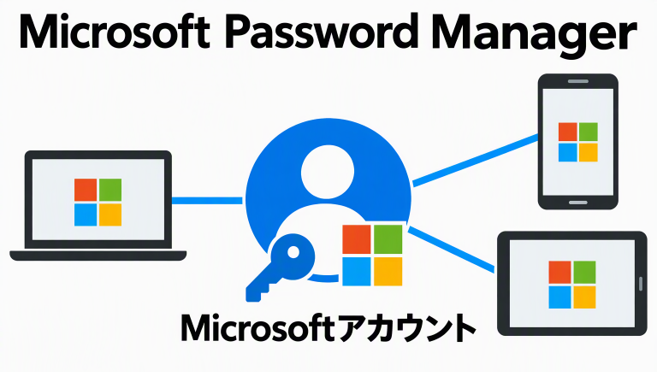
こちらはMicrosoftアカウントと連携して認証情報を管理する仕組みです。
複数のデバイスで利用できるのが大きなメリットです。
一方で、私が期待していた「このPCだけが鍵になる」という考え方とは少し違います。
パスキーの実体がMicrosoftアカウント側の仕組みと連携して管理されるため、「この1台のPCだけが絶対条件」というイメージではありません。
Microsoftのサポートページには、パスキーについて次のような説明があります。
Can I use passkeys on multiple devices?
Yes, you can use passkeys across multiple devices. Synced passkeys allow you to use your passkey anywhere the provider is. You can use Microsoft Password Manager or a third-party provider to save and use passkeys created on other devices.
(引用元:Microsoftサポート)
つまり、Microsoftパスワードマネージャーに保存したパスキーは、同じMicrosoftアカウントで利用する複数のデバイス間で共有して利用できるということです。
Windows Hello
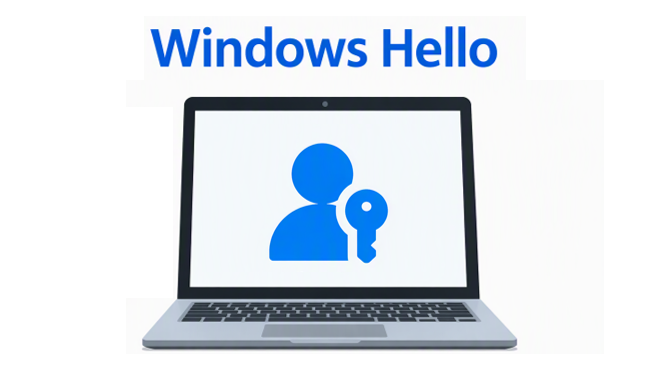
対してWindows Helloは、
- 顔認証
- 指紋認証
- PIN
などを利用して、Windowsデバイス上に保存されたパスキーを使う仕組みです。
私が思い描いていた「PCを持っていないとログインできない」のイメージに近いのはこちらです。
実際に確認してみたら、保存先がバラバラだった
この違いを知って気になったのが、「自分が今まで登録したパスキーはどうなっているんだろう?」ということでした。
私はパスキー登録時に保存先をあまり意識しておらず、その場その場で表示された選択肢を何となく選んでいました。
そこで確認してみたところ、
- Windows Helloに保存されているパスキー
- Microsoftパスワードマネージャーに保存されているパスキー
が混在していました。
正直、全部 “Windows Hello” に保存されているものだと思っていたので少し驚きました。
Microsoftパスワードマネージャーが危険というわけではありませんが、私がやりたかったのは、「そのPCがないとログインできない状態」にすることです。
そのため、Microsoftパスワードマネージャーにパスキーが保存されていたサービスについては、まずWindows Helloにパスキーを追加登録し、その後、Microsoftパスワードマネージャーに保存されていたパスキーを削除しました。
パスキーを移行する場合は、先に新しいパスキーを登録してから、不要なパスキーを削除するようにしてください。
先に不要なパスキーを削除してしまうと、サービスによってはログイン手段を失い、面倒な再登録が必要になったり、最悪の場合はアカウントへアクセスできなくなったりする可能性があります。
パスキーがどこに保存されているか確認する方法
Microsoftパスワードマネージャー
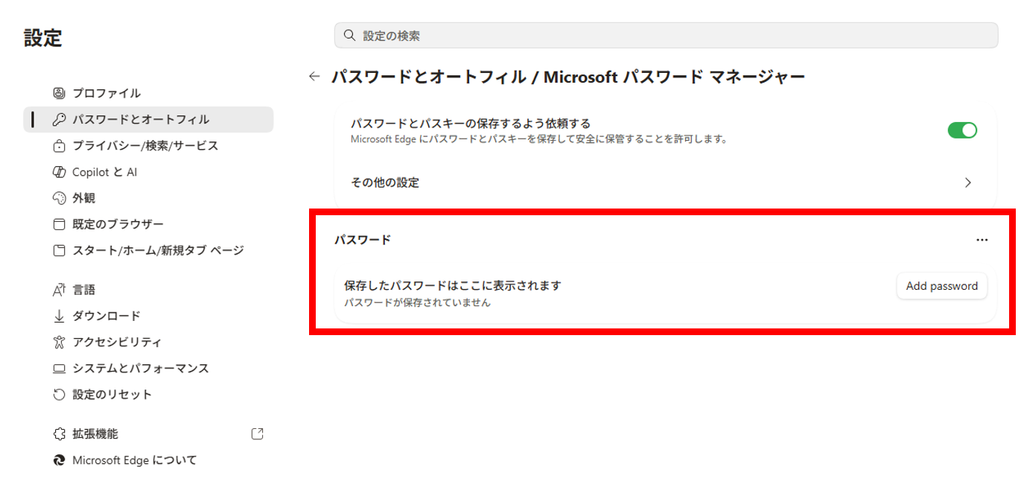
Microsoftパスワードマネージャーに保存されているパスキーは、Microsoft Edgeから確認できます。
Edge右上のプロフィールアイコン → パスワードとオートフィル
で、登録しているパスキー一覧を確認できます。
Windows Hello
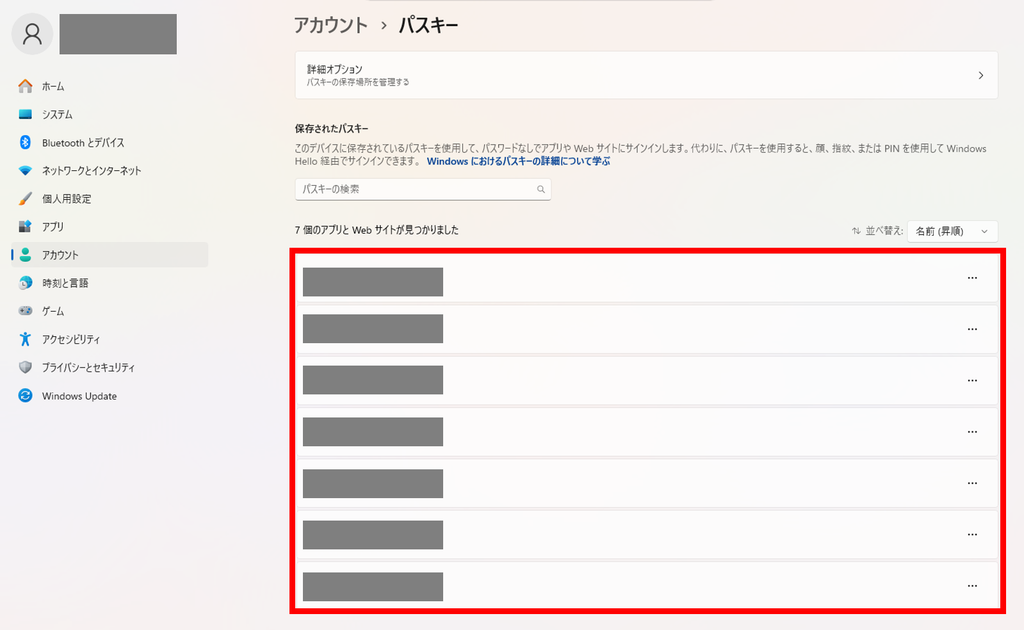
Windows Helloに保存されているパスキーは、Windowsの設定画面から確認できます。
設定 → アカウント → パスキー
で、登録しているパスキー一覧を確認できます。
まとめ
パスキーについて調べているなかで、気が付けば「自分が何を信頼しているのか」を確認していました。
便利な機能は、仕組みを知らなくても使えてしまいます。
だからこそ、仕組みを理解して選ぶという行為には意味があるのだと思います。
理解したうえで選んだものは、安心して使えます。
逆に、理解しないまま使っているものは、便利であるほど少しだけ不安が残ります。
パスキーの保存先を調べたことは、自分が使っている便利ツールを見直す良いきっかけになりました。