

WindowsのPCでパスキーを登録する場合、保存先の選択肢としては、
- Windows Hello
- Microsoftパスワードマネージャー
主にこの2つになると思います。
どちらを使うかは人それぞれですが、私は「このPCが鍵になる」運用にしたかったため、Windows Helloへ保存するようにしています。
ところが最初にパスキーを登録しようとしたとき、肝心のWindows Helloを選択できない状態でした。
しばらく悩んでいたのですが、原因は意外と単純でした。
Windowsの設定を一つ変更しただけで解決しました。
Windows Helloにパスキーが保存できない
私は、PCでパスキーを登録しようとすると、デフォルトでMicrosoftパスワードマネージャーへのパスキー登録の画面が表示されるようになっていました。
このような画面が出た場合、このままパスキーの作成を進めると、そのパスキーは、Microsoftパスワードマネージャーに保存されることになります。
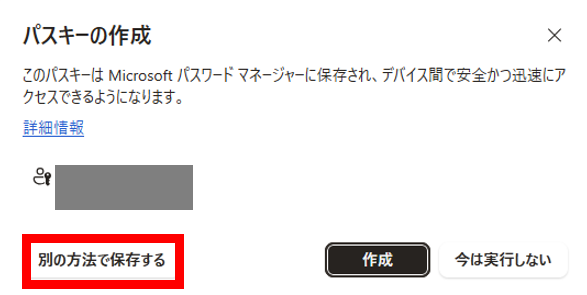
パスキーの保存先をWindows Helloにするには、『別の方法で保存する』をクリックし、『Windows Hello』を選択します。
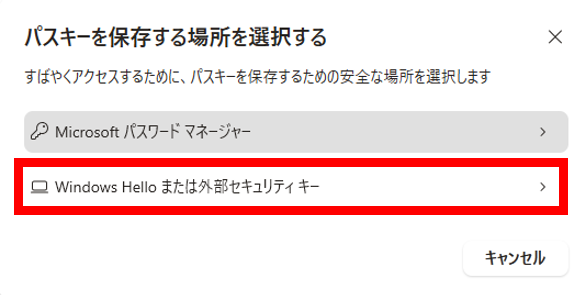
すると、このような画面が表示されます。
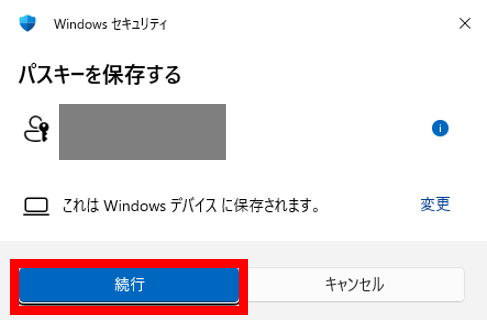
『これはWindowsデバイスに保存されます』と表示されていますよね。
こうなっていれば、Windows Helloに保存できる状態です。
そのまま『続行』をクリックしてパスキーを登録すれば、Windows Helloにパスキーが登録できます。
私は、この画面が出ずにエラーになる状態でした。
「Windows Helloが使えないのかな?」とも思ったのですが、そうではありませんでした。
原因はWindowsの設定
原因はWindows側の設定でした。
設定 → アカウント → パスキーを開き、詳細オプションを開きます。
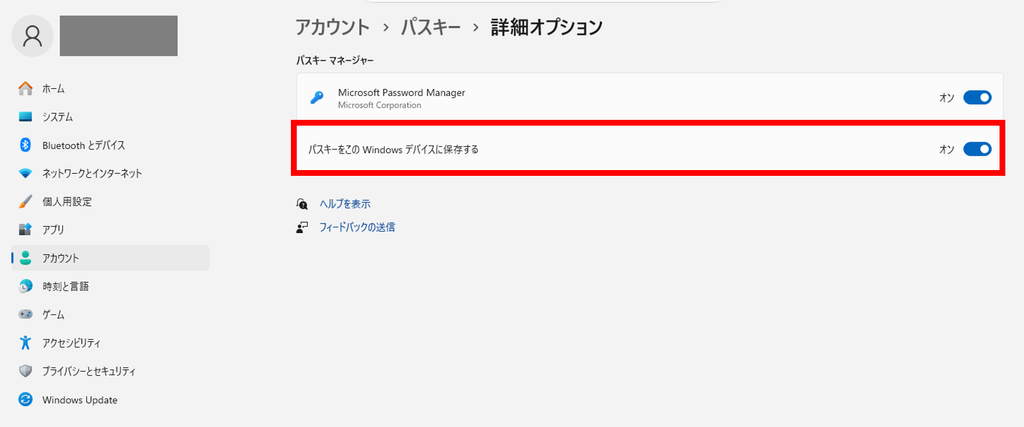
私は、「パスキーをこのWindowsデバイスに保存する」がオフになっていました。
ここをオンにしたところ、パスキー登録時にWindows Helloを選択できるようになりました。
たったこれだけで解決しました。
実はここで躓いていたのは、私だけではなかったようです。
野村證券やSMBC日興証券のホームページでも、パソコンでパスキーの保存先をWindows HelloにするためのWindows側の設定変更の手順が案内されています。
私と同じところで迷った人が、それだけ多かったのかもしれません。
最初に、ご利用のパソコンのWindowsの「設定>アカウント>パスキー>詳細オプション」を表示します。「パスキーをこのWindowsデバイスに保存する」を「オン」にしてください。
(引用元:野村証券FAQ)
「詳細オプション」をクリックします。パスキーの保存先が「このWindowsデバイスに保存する」(既定のもの)となっていることを確認します。なっていない場合は、「Windows既定」 を選択します。
(引用元:SMBC日興証券)
まとめ
最近のパソコンは、昔よりも便利になった分だけ仕組みも複雑になっていると感じています。
普段は目にすることのない設定がたくさんあり、それぞれが何に影響しているのかを把握するのは簡単ではありません。
だからといって、すべての設定や仕組みを理解することも現実的ではないと思います。
便利な機能はこれからも増えていくでしょうし、私も使い続けると思います。
ただ、最低限の仕組みくらいは知っておいた方が安心です。
今回のWindows Helloの件は、そんなことを改めて考えるきっかけになりました。